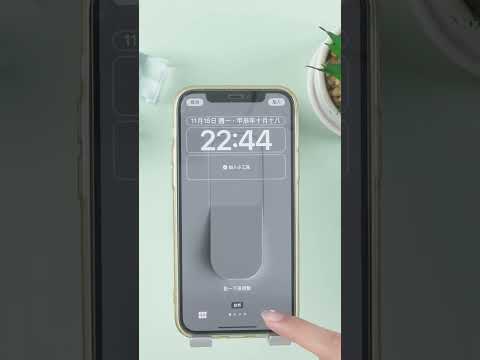
iphone x桌布尺寸
iphone x桌布尺寸

先選一張要設為iPhone桌布的圖片(不論橫向、直向皆可),打開圖片後點擊右上角「編輯」>下方工具列選擇「裁切」。然後點擊右上角類似尺寸比例的符號,就會在畫面下方看到「背景圖片」。點擊「背景圖片」的瞬間系統就會直接幫你把圖片裁切成最合適的iPhone桌布尺寸...

iPhone桌布調整指南:如何製作契合螢幕的桌布?

本文将分享如何调整照片尺寸,制作完美契合iPhone螢幕的桌布,請繼續閱讀了解更多吧!

** 本站引用參考文章部分資訊,基於少量部分引用原則,為了避免造成過多外部連結,保留參考來源資訊而不直接連結,也請見諒 **

iPhone 桌布尺寸設定技巧:iOS 17 隱藏裁切功能,一鍵搞定桌布比 ...

先選一張要設為 iPhone 桌布的圖片(不論橫向、直向皆可),打開圖片後點擊右上角「編輯」> 下方工具列選擇「裁切」。 然後點擊右上角類似尺寸比例的符號,就會在畫面下方看到「背景圖片」。 點擊「背景圖片」的瞬間系統就會直接幫你把圖片裁切成最合適的 iPhone 桌布尺寸;同時也可以移動或縮放圖片,把喜歡的圖片元素調整到方框內。 最後按下完成,這張圖片就會是最剛好的 iPhone 桌布尺寸比例。 若把這張裁切後的圖片設為桌布就會發現完全不會縮放,整個畫面對齊的剛剛好,尺寸、比例也都 OK;完全不用再麻煩的

【iOS 手機桌面】一鍵把照片裁切成 iPhone 桌布尺寸!內建功能

這邊教你一招快速把照片裁切成iPhone 手機桌布大小的方法,學一次就會記起來,以後每張照片都可以用這個方法來裁切,把照片尺寸變的剛剛好,適合套用在你的手機桌面上!

iPhone製作手機桌布尺寸技巧,照片快速裁切最佳桌布尺寸

相信很多人都會習慣將 iPhone 拍好的照片當成手機桌布,有時候會發現圖片尺寸不對導致部分畫面會被遮住,那要怎麼確定 iPhone 手機桌布尺寸大小? 其實 iOS 相簿內建就能將照片快速裁切成 iPhone 桌布功能,讓你輕鬆能一鍵製作手機桌布圖片。

iPhone 桌布設定教學:免費桌布下載,還教你怎麼自己做 iPhone ...

想換 iPhone 桌布卻沒靈感? 想知道怎麼設定 iPhone 桌布單張與輪播的方法嗎? 只要看完這片文章,你想知道的 iPhone 桌布相關問題都有,快來打造你的專屬螢幕畫面吧!

iPhone桌布調整指南:如何製作契合螢幕的桌布?

本文将分享如何调整照片尺寸,制作完美契合iPhone螢幕的桌布,請繼續閱讀了解更多吧!

iPhone手機桌布尺寸設定》桌布比例調整免裁切免費幫照片改尺寸 ...

本篇將教學 如何幫 iPhone 照片在不裁切的情況下調整照片尺寸比例,幫助你能夠更快速地幫照片改尺寸,利用 AI 調整桌布照片的尺寸,讓你輕鬆製作符合手機桌布尺寸的圖片。

iPhone桌布是幾乘幾?解析度、尺寸設定與完美呈現的實用指南

不過,如果你只是想快速得到一個大致的、適用於大多數現代 iPhone 的答案,那我會建議你的桌布圖片至少要準備 2796 x 1290 像素,或是更高一些的尺寸,例如 2800 x 1300 像素。


iphonex桌布尺寸

先選一張要設為iPhone桌布的圖片(不論橫向、直向皆可),打開圖片後點擊右上角「編輯」>下方工具列選擇「裁切」。然後點擊右上角類似尺寸比例的符號,就會在畫面下方看到「背景圖片」。點擊「背景圖片」的瞬間系統就會直接幫你把圖片裁切成最合適的iPhone桌布尺寸;同時也可以移動或縮放圖片,把喜歡的圖片元素調整到方框內。最後按下完成,這張圖片就會是最剛好的iPhone桌布尺寸比例。若把這張裁切後的圖片設為桌布就會發現...

iPhone X 透明桌布下載,打造獨特的透視感

iPhone X 透明桌布下載,打造獨特的透視感

已經許久沒有看到讓人心動的桌布了,我卻被今天最夯的iPhoneX透視桌布打動了!這種感覺就像是透明的OLED螢幕直接透視到手機內的元件,坦白說還真是有一種獨特的魅力,遠遠看起來就像是裡面的電路板外露的感覺,...